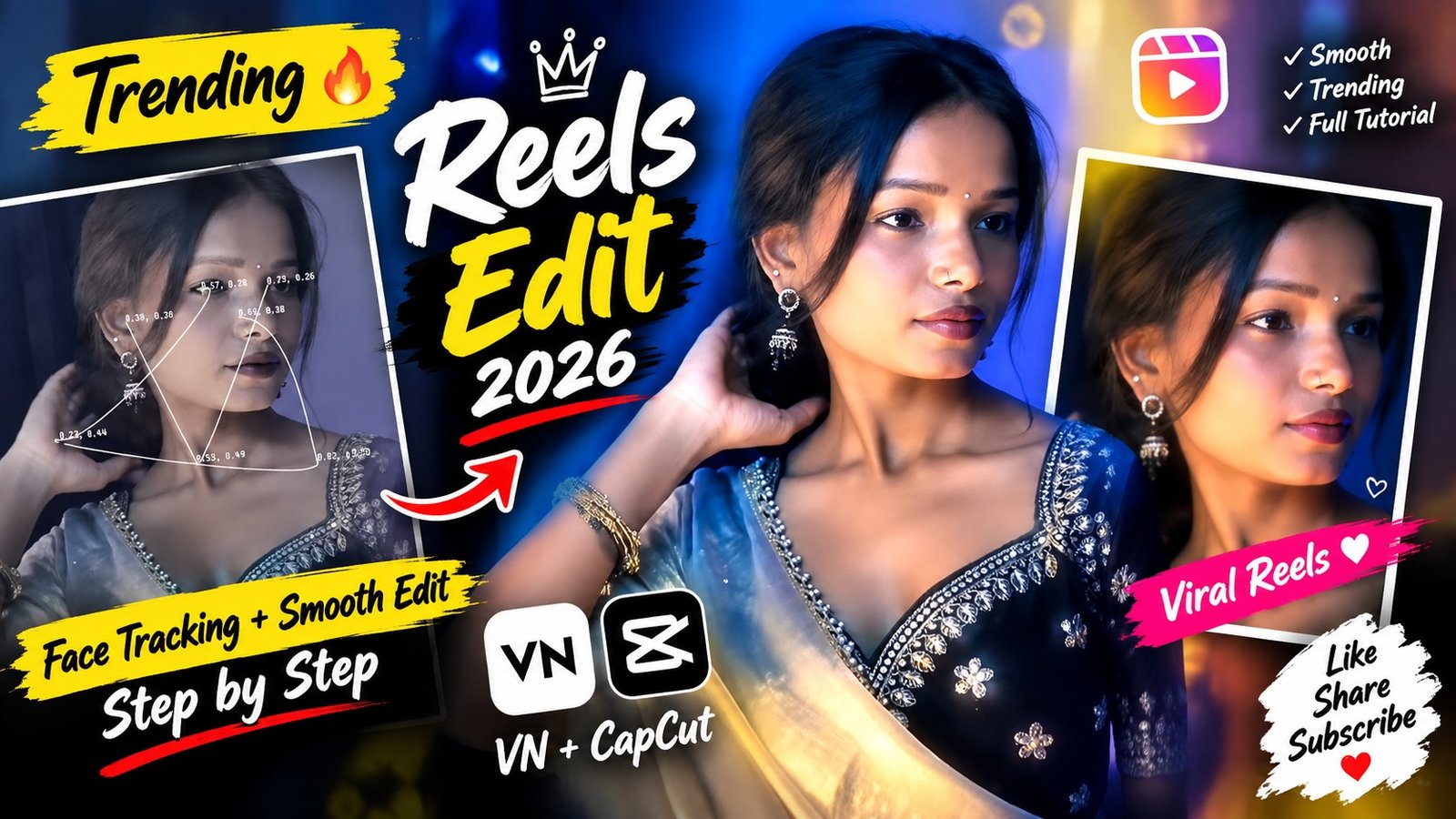
Tracking Effect Capcut Template 2026 | Tracking Animation Capcut Template
Reels aur Shorts ki duniya fast-moving content par chalti hai. Agar aapka video pehle do seconds mein scroll karne wale viewer ka dhyan hold nahi kar pata, toh reach drop hona tay hai. Aise dynamic digital space mein ek editing technique jo sabse zyada retention generate karti hai, woh hai motion tracking.
Professional editing software jaise Adobe After Effects ya Premiere Pro mein motion tracking seekhne mein mahino lag jaate hain—keyframing, anchor points adjust karna, aur motion blur manage karna beginner ke liye bohot technical ho jata hai. Isi gap ko bridge karta hai Tracking Effect CapCut Template 2026.
Yeh template aapke raw smartphone footage ko ek single tap mein high-budget cinematic video mein convert kar deta hai. Is article mein hum step-by-step seekhenge ki Tracking Animation CapCut Template ko directly kaise apply karein, iska complete technical workflow kya hai, aur kaise aap visuals ko enhance karke algorithm-ready bana sakte hain.
Motion Tracking Kya Hai Aur Short-Form Content Mein Yeh Kyun Zaroori Hai?
Simple shabdon mein, motion tracking ka matlab hota hai screen par kisi moving object, body part (jaise face, eyes, ya haath), ya kisi text ko camera ke movement ke sath perfectly lock (synchronise) kar dena.
Jab camera move hota hai ya aap frame ke andar walk karte hain, toh background stable rehta hai aur main subject point par visual lock bana rehta hai, jise technical term mein body tracking ya camera lock effect kehte hain.
Short-form platforms (Instagram Reels, YouTube Shorts, TikTok) par retention ka direct correlation view duration ke sath hota hai:
- Visual Anchor: Tracking effect viewer ki aankhon ko screen ke centre par baandhe rakhta hai.
- Kinetic Flow: Video mein ek natural dynamic energy feel hoti hai, jisse boring handheld footage bhi professional action cam footage jaisi lagti hai.
- Instant Engagement: Pehle 3 seconds ka drop-off rate 40% se 50% tak reduce ho jata hai.
Tracking Effect CapCut Template 2026: Key Visual Features
Yeh 2026 version normal simple crop tracking nahi hai. Is template ke core visual mechanics industry-standard action camera tracking par based hain:
- Dynamic Center-Lock: Chahe aap walk kar rahe ho, dance kar rahe ho ya ride kar rahe ho, aapka main character hamesha perfect balance ke sath center-frame mein rahega.
- Smooth Velocity Curves: Sudden jerks ko cut karke visual transitions ko butter-smooth frame interpolation par render karta hai.
- Integrated Shutter Blur: Speed ramping ke dauran natural visual blur add karta hai jo artificial robotic look ko khatam kar deta hai.
- Adaptive Aspect Ratio: Template 9:16 vertical ratio par perfectly calibrated hai, bina black bars ya stretched pixels ke.
Tracking Animation CapCut Template Access Aur Import Process
Template apply karne ka process seamless aur straightforward rakha gaya hai taaki koi bhi non-editor bina kisi technical jhanjhat ke iska benefit utha sake.
Aapko yeh direct layout file hamari official website rayedits.in par securely mil jayegi, ya fir aap official direct integration link ka use kar sakte hain:

Step-by-Step Installation Workflow
- Step 1 – Official Platform Se Template Access: Sabse pehle hamari website rayedits.in par jayein ya diye gaye official link par tap karein. Agar aap template ko QR format mein access kar rahe hain, toh template download karein aur use scan karein.
- Step 2 – CapCut Launch: Jaise hi link open hoga ya scan complete hoga, yeh template seedhe CapCut app ke andar auto-detect hoke aapke samne preview display karega.
- Step 3 – Use Template Option: Screen ke bottom-right corner par green/white highlight button “Use Template” par click karein. Yeh seedhe aapko CapCut ki working timeline canvas aur media picker window par le aayega.
Timeline Par Raw Footage Import Aur Syncing Guide
Template timeline par load ho jane ke baad main kaam hota hai sahi visual asset ka selection:
Perfect Clip Selection Criteria
Tracking animation sabse behtareen tab result deta hai jab:
- Clip mein movement clean ho (walking, head turns, gym workout, street-style walk).
- Subject aur background ke beech visual contrast ho (subject clearly visible ho, excessive dark shadow na ho).
- Camera framing medium shot ya close-up ho. Ultra-wide shots mein tracking focus thoda loose lag sakta hai.
Timeline Sync Workflow
- Phone gallery se apni highest resolution (1080p ya 4K) raw video clip ko select karein.
- CapCut screen par preview timeline load karega.
- Agar template mein multiple cuts (slots) require hain, toh sequential footage select karein. Ek hi single long clip ko CapCut automatically split karke beats par align kar dega.
- Preview Check: “Preview” button daba kar check karein ki tracking anchor aapke subject ke movement ko flawlessly capture kar raha hai ya nahi.
Kuch hi seconds ke rendering process ke baad, aapka video automated dynamic speed aur stabilisation tracking ke according fully assemble ho jata hai.
Video Quality Enhancement: Colour Grading & Visual Depth
Template aapke motion aur speed ramping ko handle kar deta hai, lekin video ko ek creator ki jagah ek filmmaker-grade output dene ke liye basic post-processing zaroori hai. Export karne se pehle ye micro-adjustments zaroor apply karein:
| Adjustment Parameter | Recommended Value Range | Visual Impact |
| Brightness | -3 to -6 | Highlights blow hone se bachti hain |
| Contrast | +8 to +12 | Motion tracking sharper dikhta hai |
| Saturation | +4 to +7 | Skin tones aur environment pop hote hain |
| Exposure | -2 to -4 | Cinematic moody undertone add karta hai |
| Sharpen | +15 to +20 | Fast tracking movement mein details crisp rehti hain |
| Vignette | +5 to +10 | Viewer ka focus natural tarike se centre par rehta hai |
In basic settings ko adjust karte hi phone camera se record ki hui normal clip bhi Sony ya mirrorless camera se shoot ki hui feel dene lagti hai.
Best Footage Shooting Practices For Tracking Templates
Editing table par aane se pehle agar shooting ke time kuch basic rules follow kiye jayein, toh template ka visual output 200% improve ho jata hai:
- High Frame Rate Par Shoot Karein: Hamesha koshish karein ki aapki footage 60fps ya 120fps par record ho. Tracking animations jab timeline par speed-ramping apply karte hain, toh 30fps clip jitter (frame drops) create karti hai, jabki 60fps clip liquid-smooth render hoti hai.
- Maintain Fixed Distance: Shoot karte waqt phone aur subject ke beech continuous distance maintain karein. Agar camera ekdum se paas ya door jayega, toh algorithm scaling mismatch create kar sakti hai.
- Adequate Lighting: AI-based tracking algorithms high-contrast edges par track lock banate hain. Natural broad daylight ya ring light ka use karein taaki subject boundary clearly identified rahe.
Bonus Tip: Pro Audio Layering & Bass Impact Sync
Ek professional video editor hamesha jaanta hai ki visuals sirf 50% hote hain, baki 50% game audio ka hota hai.
Tracking templates mein har jump, zoom-in, aur dynamic whip-pan ke exact frame par strong sound effects hone chahiye. Jab tracking animation subject par quick snap karti hai:
- CapCut ke Audio > Effects tab mein jayein.
- Wahan search karein “Whoosh”, “Sub-Bass Thud”, ya “Camera Shutter Mechanical Click”.
- In sound effects ko theek usi frame par align karein jahan camera track snap-in leti hai.
Visual tracking ke sath sync heavy sub-bass viewer ke brain mein high-production psychological impact generate karta hai, jo retention aur shares ko directly boost karta hai.
Recommended Export Settings For Instagram Reels & YouTube Shorts
Editing complete ho jane ke baad sabse badi galti hoti hai galat export settings choose karna, jisse platforms compression algorithm run karke video ko blurry bana dete hain.
- Resolution: Hamesha 1080p select karein. 4K vertical videos ko Instagram aur Shorts server heavily compress karke unka bitrate ruin kar dete hain, jabki crisp 1080p untouched play hota hai.
- Frame Rate: Export slider ko 60 FPS par lock karein.
- Code Type: Smart HDR ya Dolby Vision ko export ke dauran off rakhein, standard SDR format choose karein taaki har Android aur iPhone display par accurate colours render hon.
- Bitrate: CapCut export settings mein bitrate ko “Higher” select karein.
Conclusion
Tracking Effect CapCut Template 2026 complex kinetic editing ko bilkul beginner-friendly bana deta hai. Ab cinematic visual retention lane ke liye ghanton keyframes manually plot karne ki zaroorat nahi hai. Simply rayedits.in par jayein, official template access karein, 60fps raw clip import karein, basic color grading apply karein, aur aapka viral-ready video prepared hai. Continuous practice aur composition experiments hi aapko ek normal user se standout creator banayenge.